
自从用上这个运维面板,管理本地或者云服务器、网站备份迁移啥的都非常省心,吐血推荐!
从 LNMP、宝塔到 1Panel
我从大学时期就折腾 WordPress 了,毕业这些年也帮朋友做过不少网站,「那些免费的砖」这个网站也是用的 WordPress,以前要部署一个网站,需要自己在服务区上安装 LNMP(Linux + Nignx + MySQL + PHP),但网站的部署、维护、定期备份、SSL 证书的更新都让我这个非运维专业人员头疼。
后来阿里云的轻量服务器内置了宝塔面板,才让网站的运维变得简单,一直用了很多年。宝塔很强大,功能集成高,也十分臃肿,对系统侵入性大,我就好几次在系统反复安装和卸载依赖,直接把系统搞崩了,只能重置服务器系统… 最让我难以接受的是,登录自己服务器上宝塔面板还要强制输入手机号和扫微信,加上后来宝塔也出了安全事件,要不是没得选,我真不想再用下去。
直到前年2024年我在闲置多年的老 mac mini 小主机上安装了飞牛 NAS 系统,在飞牛应用商店里接触到了新一代的服务器运维面板 – 1Panel,就完全抛弃了宝塔,2025年我已经将所有在用服务器上的面板都替换为 1Panel 了,现在我只要打开浏览器,登录1Panel,服务器状态一目了然:CPU、内存、磁盘使用率实时显示,SSL证书会自动续期,每天定时任务完成的备份整整齐齐,体验非常好。
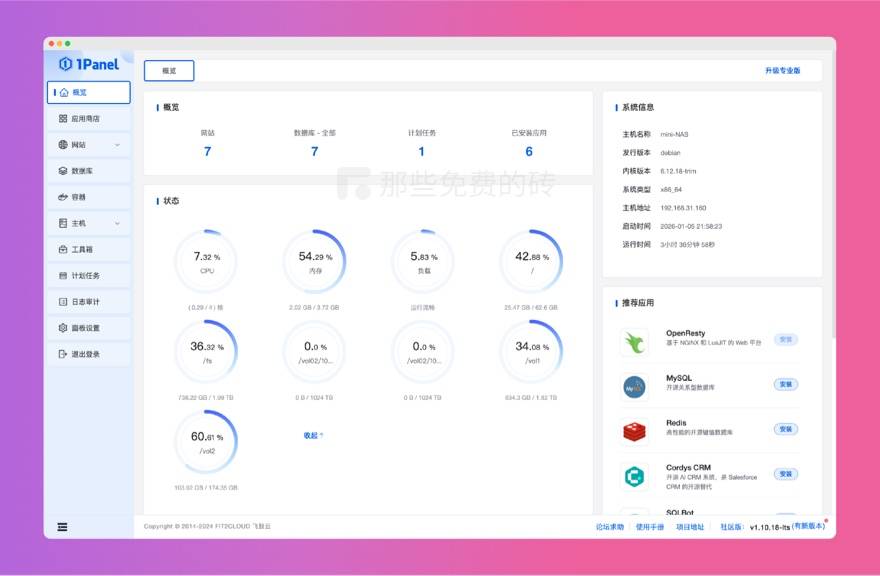
这篇文章介绍一下一些我经常用的功能,如果你也有类似的需求,希望能帮到你。
1Panel 介绍
1Panel 是一款现代化、开源的Linux服务器运维管理面板,由飞致云(FIT2CLOUD)团队开发并维护。1Panel 这个面板通过简洁 Web 界面将复杂的服务器管理任务图形化、自动化,让我们可以轻松管理服务器状态、部署网站应用、配置数据库和安排定时任务等,也能轻松管理和搭建各种 Docker 服务。
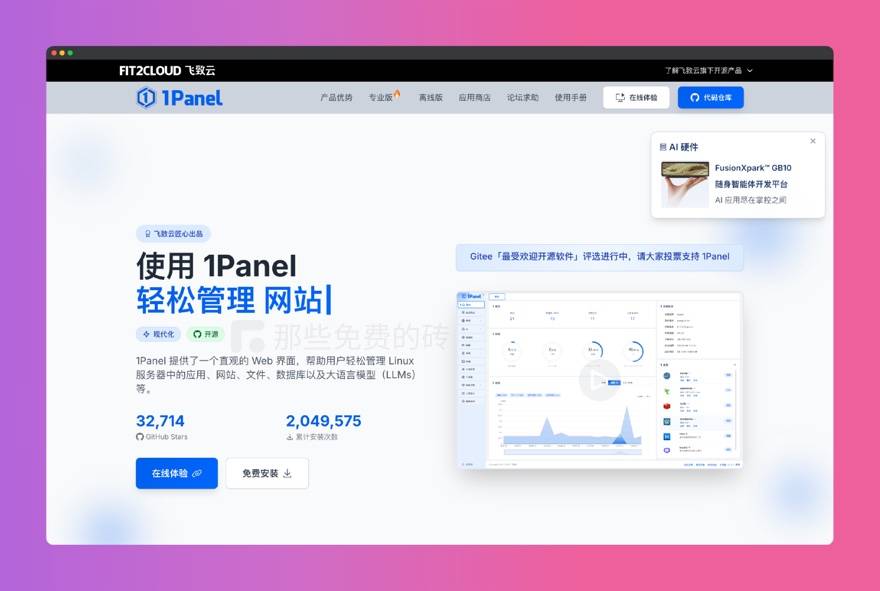
在技术架构上,1Panel 采用 Golang 来开发,基于Docker 容器构建,对系统资源占用极小,运行时仅消耗约 150MB 内存,哪怕在1G小内存服务器上都能流畅运行。
安装与配置
1Panel的安装很简单,只需要登录服务器,在终端粘贴一行命令:
curl -sSL https://resource.fit2cloud.com/1panel/package/v2/quick_start.sh -o quick_start.sh && bash quick_start.sh回车执行后,安装脚本会自动检测系统环境,安装必要的依赖,并完成 1Panel 的部署。整个过程通常只需2-5分钟,具体时间取决于服务器网络状况。官网和网上随便搜就有很多安装教程,这里就不多描述了。
安装完成后,控制台会显示访问信息,包括:
- 面板访问地址(通常是
http://服务器IP:端口号) - 安全入口(首次登录必需的随机字符串)
- 默认用户名和密码
记得要妥善保存这些信息,特别是安全入口不要外泄,这是让 1Panel 免受攻击的一道基本“安全锁”。
网站部署
在 1Panel 上部署 WordPress 非常简单,自带的应用里搜「WordPress」可以一键部署,但我更喜欢通过分别安装 PHP 运行环境和 MySQL 数据库来搭建,网站配置和数据库可以分开管理和备份。
创建 PHP 运行环境
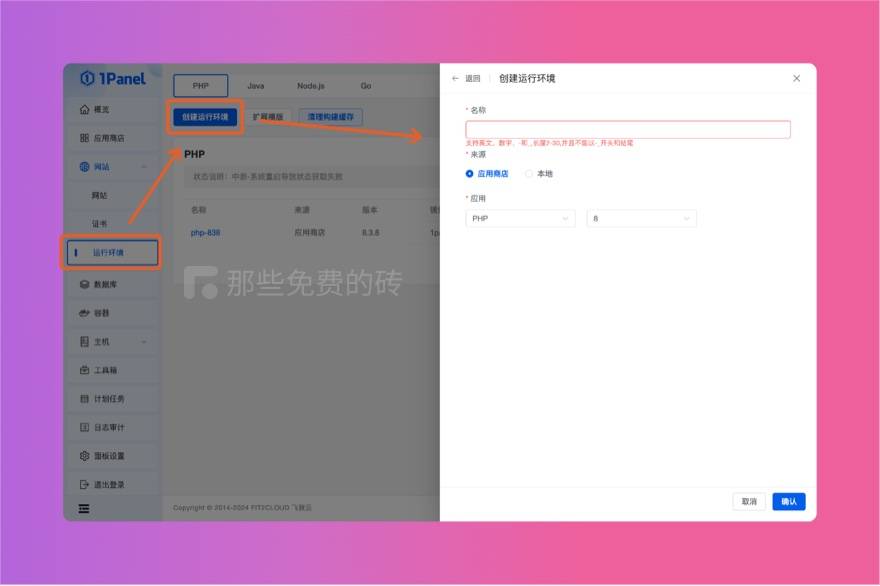
在导航菜单「网站」下点击「运行环境」,创建一个 PHP8 的环境,名称可以填“php838”,来源选择「应用」,Docker 几分钟就可以完成,全程不用干预。
安装 MySQL
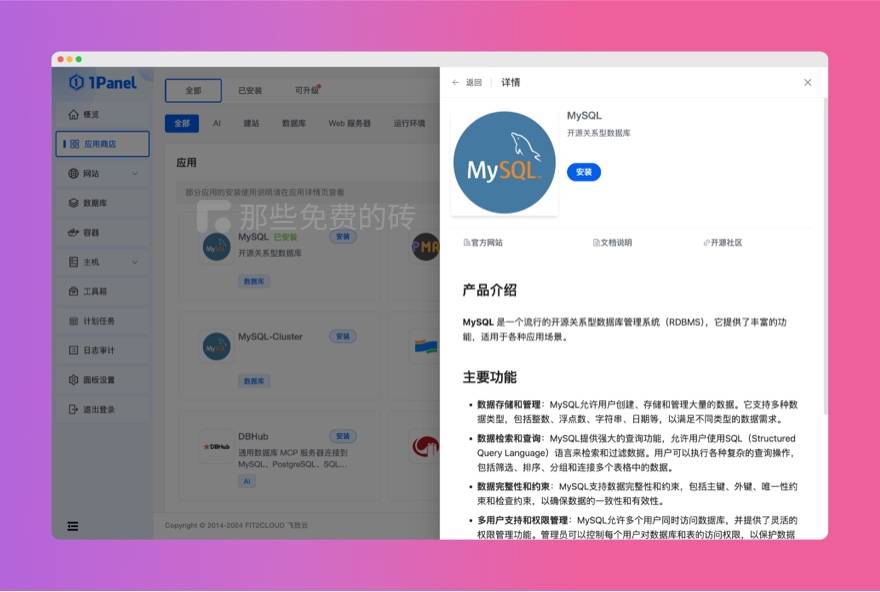
这个更简单,在「应用商店」搜“MySQL”,点击安装,等待完成就行了。我们需要创建一个数据库给网站使用,点击「创建数据库」,填个名称,密码自动生成。创建完成后,点击「连接信息」按钮可以查看数据库地址和端口,因为 1Panel 都是容器服务,后面我们需要的是容器连接地址。
创建网站
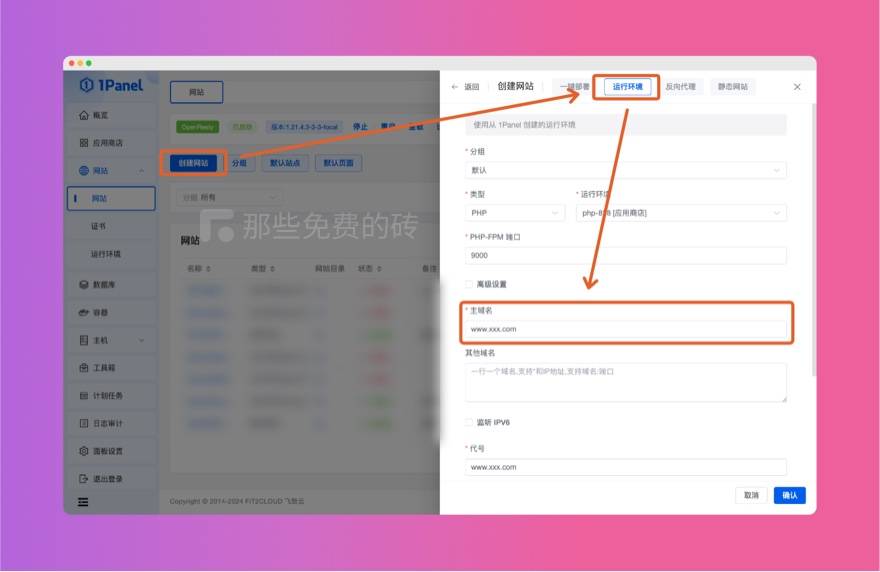
点击「网站」菜单,选择创建网站,注意要选「运行环境」,然后选择第一步创建的“php838”环境,接着填写网站域名,网站的文件目录会根据域名自动生成。创建成功后就可以在网站列表中看到了。
接下来我们把下载到的 WordPress 程序文件解压,点击刚刚创建的网站「目录」图标,1Panel 会跳转到网站的根目录,然后把整个 WordPress 所有的文件和目录上传到根目录。
最后一步是关联数据库,打开 wordpress 根目录下的配置文件 wp-config.php,随便问一下 AI 就知道怎么配置了,我们将上面提到的容器连接数据库地址填入对应的代码行中,保存即可。
如果域名已经解析到服务器,这时候访问网站就可以进入 WordPress 网站安装程序了!
自动化证书
SSL/TLS 证书是网站的安全标配,商业证书很贵,一般来说我们都是用免费证书,比较麻烦的是免费证书只有90天期限,到期需要重新申请替换,在 1Panel 上证书管理流程完全是自动化的。
还是在「网站」导航菜单下,点击「证书」,首先需要完善「Acme账户」(用来申请证书)和「DNS账户」(用于验证域名所有权),「Acme账户」只需要填一个邮箱,我的域名是在阿里云注册的,「DNS账户」选阿里云,然后填入在阿里云管理后台生成的密钥,这一步如果之前没弄过的话,操作略麻烦,可以这样问 AI:“如何在阿里云生成开发密钥 Access Key 和 Secret Key。
然后就可以点击「申请证书」,填入我们网站的域名,就会自动向证书机构申请证书并且保存到本地,然后在前面我们创建的网站「配置」-「HTTPS」中启用,选择刚刚申请的证书,就完成了 HTTPS 配置。1Panel 会自动监控证书有效期,在证书到期前自动续期,也就是说证书永远不会过期。
1Panel 内置的证书功能只能处理网站的 HTTPS,如果网站接了 CDN(比如七牛云),CDN 域名也需要 HTTPS,这就需要更强大的证书管理工具 Certimate,我之前也写过文章介绍,有兴趣可以看看。
文件管理
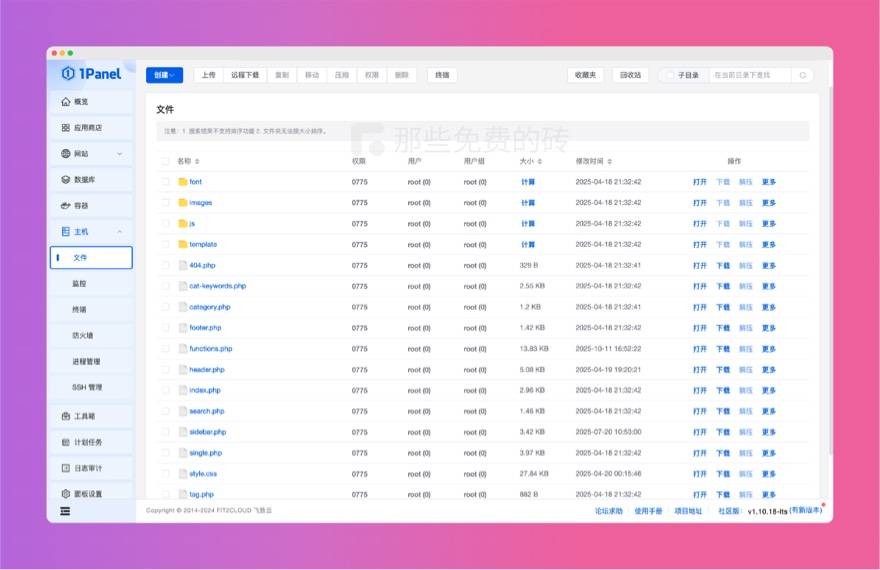
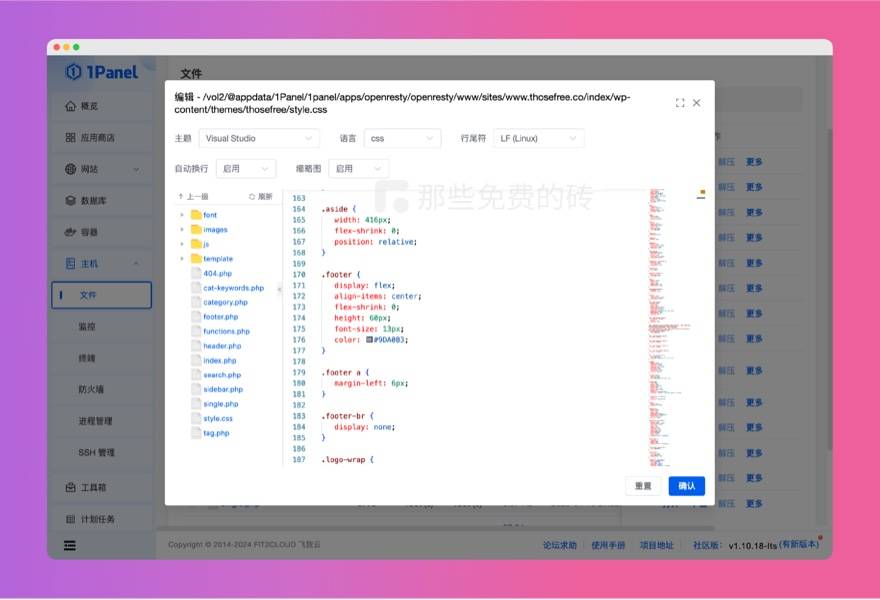
1Panel 内置的文件管理也是我最依赖的功能,不仅可以很方便查看服务器磁盘上的文件,还支持编辑代码文件,自带代码高亮,网站临时需要改点什么,直接在 1Panel 上修改保存,实时生效,使用体验非常好。
定时任务与备份
1Panel 的定时任务功能很强大,可以创建多种类型的定时任务,我最常用的就是定期备份网站数据和数据库。只需要创建备份任务,选择备份网站文件、数据库、备份频率(每日、每周或用 cron 表达式自定义),备份文件可以在服务器保存,也可以保存到其他服务器或者云储存,安全可靠,完全自动,省心省力。
Docker容器管理
Dokcer 安装应用或服务实在太优雅了,网上有大量容器应用往往只需要一条命令或者一个 compose 文件就可以部署,让服务器的可玩性和用途大大增加,比如在线 PS、PDF 解析/转换等。
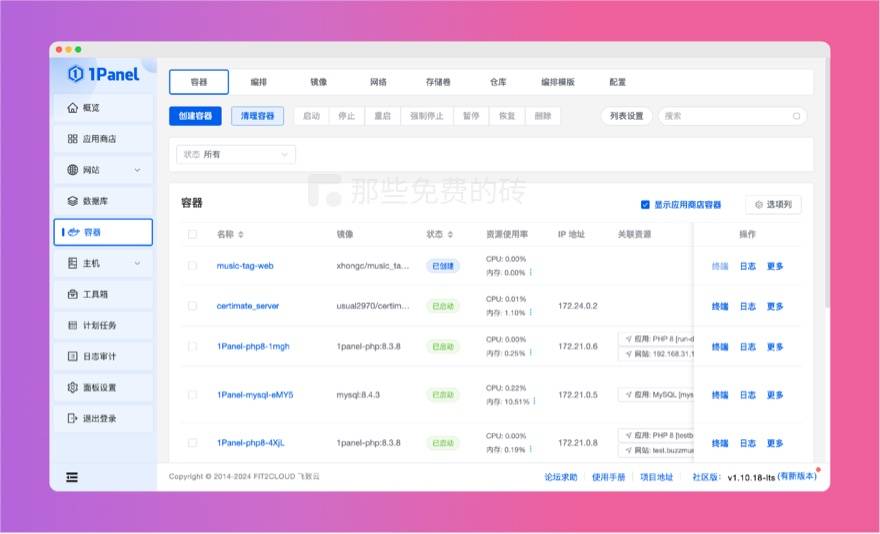
作为基于 Docker 构建的管理面板,1Panel 自然也提供了全面的容器管理功能,这些功能都是图形界面,可以清晰地看到所有正在运行的容器,包括每个容器的状态、资源占用、映射端口等关键信息。通过简单的点击操作,就可以启动、停止、重启或删除容器,完全不用去记复杂的 Docker 命令。
免费开源和使用说明
1Panel 是一个免费开源的项目,采用 GPL-3.0 license 开源协议,分为社区版和专业版,社区版包含了绝大部分的运维功能,无论是个人用户还是企业,都可以完全免费使用,包括商业用途。
1Panel 专业版需要付费,有更多高级功能,这种“大部分功能免费+高级功能付费”的模式,保证了 1Panel 可以健康可持续发展,关键是免费版的可用性很强,对于个人或者中小企业完全够用。
总的来说,1Panel 帮我解决了很多服务器运维的问题,加上全知的 AI 辅助,让我这个运维小白也可以很好地管理多台服务器,如果你也和我有类似需求,推荐去使用看看。