

借助最新版的 Mos 软件,最近把用了6年的苹果妙控鼠标换成雷蛇了,体验非常好,多年的鼠标手也得到缓解。
Mos 4.0 2026年最新版本
几年前我推荐过 Mos 这款 mac 小工具,最近发布新版本了,新版本不仅更新了更现代的应用图标,也带来了一些我盼望了很久的功能,我很少写文章时说什么装机必备这种老词,但这款软件我真的强烈推荐给各位使用第三方鼠标的 mac 用户安装使用。

弃用持续6年的苹果鼠标
又爱又恨的妙控鼠标
从2020年以来,我的主力鼠标一直是苹果的二代妙控鼠标,滚动平滑,速度直观可控,还可以横向滚动,借助 Mac 生态的 “专属特权”,这款鼠标没有滚轮,背部一整块都是触控玻璃,实际上是通过触摸来滚动,也难怪这么丝滑。
尽管在 macOS 上无比丝滑,但妙控一直被诟病造型扁平,苹果官网说它 “贴合手掌曲线”,可实际用起来,整个手掌悬空,只有指尖能勉强发力,连续写两小时代码,手腕就像灌了铅,握持体验很差,长时间使用鼠标手指会僵硬,手腕发麻,用了这么久的妙控鼠标,我的手也终于扛不住了。
再加上反人类的底部充电口,充电时无法使用,所以我一直备着一个玩魔兽用的雷蛇鼠标。
为什么第三方鼠标滚动体验差
妙控鼠标靠触控表面模拟滚动,而多数第三方鼠标用的是物理滚轮,Mac 系统对这类设备的优化非常敷衍,所以滚动卡顿非常明显,长时间滚屏阅读和写代码眼睛会很容易疲劳。
早在 2021 年,我就推荐过 Mos 这款鼠标平滑软件,专门用于增强 Mac 电脑使用第三方鼠标的体验,最近发现 Mos 已经更新到了 4.0 版本,新增加的功能,让我彻底放弃苹果鼠标。
Mos 4.0 新功能
下载的软件包是 zip 压缩包,解压后是一个 .app 后缀的标准 mac 应用,不需要安装,直接拖入 application 文件夹就行。需要注意的是,第一次打开需要获取一些必要的辅助权限。

一如既往的丝滑滚动
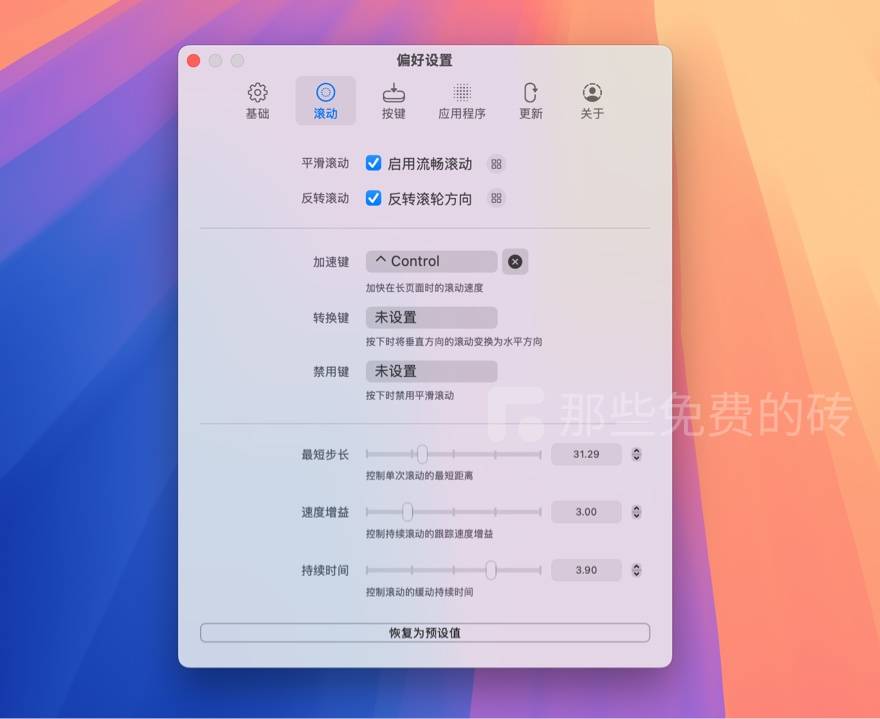
打开 Mos,默认的配置就挺好用的,帮我们打开了平滑和反转滚动,这是用第三方鼠标的标配了。现在我把第三方鼠标作为标配,直接勾选「开机启动」和「隐藏状态栏图标」,让它默默在后台运行。
单独设置某个软件的滚动
某些软件可能不需要滚动幅度太大,比如我在用 Fusion 360 进行 3D 建模时,滚轮放大幅度不能太大,否则视图大小不好控制,这时候就可以单独给 Fusion 360 设置平滑参数,非常好用~
横向滚动
横向滚动也是妙控鼠标的「绝活」,还是和触控板一样,左右滑动就可以横向滚动。第三方鼠标的滚轮只能竖向滚动,出现横向滚动界面时也只能取拖动滚动条,Mos 4.0 也把这个功能做出来了,配置一个辅助按键,比如我设置了按住 Ctrl + 滚轮就可以横向滚动,体验也很丝滑。
鼠标按键定制

很多第三方鼠标都有额外的功能按键,比如我的雷蛇鼠标在左侧就有两个按键,方便在玩游戏是定制。Mos 也支持定制,我可以设置为一键复制和粘贴,只需要鼠标就可以很方便地从 AI 对话框拷贝代码,每天可以多写几万行代码,效率真的太高了…
只作用于第三方鼠标
正如上面所说,由于妙控鼠标走的是触控板的逻辑,所以 Mos 的设置不会影响 mac book 触控板和苹果鼠标,只作用于第三方鼠标,写到这里我不得不感叹,Mos 这软件真是把苹果偷的懒给补上,一个电脑操作系统兼容和优化鼠标体验,这难道不是 mac 应该做的吗?
免费开源说明
Mos 是一款免费开源的 mac 软件,由来自国内的开发者 Caldis_Chen 开发并且维护,我们可以完全免费地下载来使用,没有任何限制,也没有任何广告。从 2017 年 1.x 版本发布以来,历经将近10年,又在去年开始频繁更新,不断完善这款极简又实用的小工具,真心令人敬佩!这也是我最近很忙也要抽时间来新写一篇文章推荐 Mos 的原因,希望更多人知道这款软件。