
用 Mac 给台式机或者笔记本装 Windows 11,被 TPM、Secure Boot 和启动盘折腾过的人,都该试试这款开源神器,4GB 的 install.wim 也能自动拆分。
前言
前段时间魔兽争霸3又推出了「决定版」,还带来了被遗忘者圣骑士这个新英雄,B 站上看了不少视频,手很痒,趁着国庆假期给一台带显卡的闲置台式机重装 win10 系统来玩玩。结果插上 U 盘才发现,麻烦全出在我手上这台 Mac 上:除了用终端命令行,macOS 没法直接做一个能装 Windows 的启动盘。
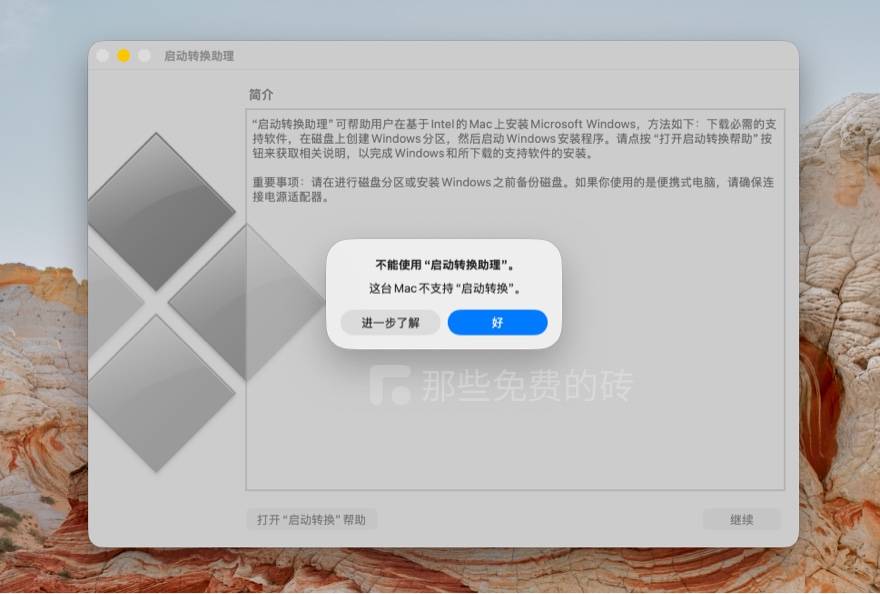
本想着和以前一样,用 BootCamp 助手做,但 M系列的 macOS 压根就没有 BootCamp,而且只认官方那套流程,对第三方 ISO 很不友好;用命令行 dd 吧,虽然有 AI 帮助参数复杂不是问题,但容易选错磁盘,一不小心就把自己的硬盘给抹了。折腾了大半天,最后是靠 WinDiskWriter 这款免费开源的小工具五分钟搞定,这一篇就来认真推荐一下它。
为什么在 Mac 上做 Windows 启动盘这么难
先说说这个痛点到底难在哪,用过的人应该都有共鸣。
Rufus 这种写盘神器是 Windows 独占的,Mac 有 balenaEtcher,但对 Windows 系统安装支持不足。剩下能用的只有终端命令:
- 手动
diskutil抹盘、dd写入镜像,命令门槛高,普通用户根本不敢碰; - 老版本 Windows 镜像里的
install.wim经常超过 4GB,而 U 盘启动分区普遍要用 FAT32 格式,FAT32 单文件最大就是 4GB,直接写入会失败; - 想给一台不支持 EFI 启动的老电脑装系统,还得考虑 Legacy BIOS 兼容;
- 想装 Windows 11,微软又卡着 TPM 2.0、Secure Boot、内存 一堆硬件要求,老机器直接吃闭门羹。
这几件事单独拎出来都不算无解,但堆在一起,对只是想装个系统的人来说就是灾难。而 WinDiskWriter,基本就是冲着这些问题来的。
WinDiskWriter 能做什么
WinDiskWriter 是一款用 Objective-C 写的 macOS 原生小工具,界面很朴素,就是一个窗口几个按钮,但它把上面那些坑几乎全填上了。
一键制作可启动 U 盘,UEFI + Legacy 双支持
选定 Windows 镜像,插上 U 盘,点一下「写入」,它就会根据镜像类型自动生成正确的可启动分区结构,不需要你懂什么引导扇区、分区表。
它做出来的 U 盘同时兼容 UEFI 和 Legacy BIOS 两种启动模式:新电脑用 UEFI 装,老掉牙的机器也能用 Legacy 模式照样引导。如果你要装的是 Windows Vista 或 Windows 7,这两个系统原生不支持 EFI 启动,WinDiskWriter 还会自动帮你补上 EFI 启动器,省去一堆手动解包的麻烦。
一键 Patch,绕过 Win11 硬件限制
这是它最出圈、也是最实用的功能。
Windows 11 卡 TPM 2.0、卡 Secure Boot、卡内存,很多人就是被这一关劝退的。WinDiskWriter 的处理方式非常直接——在写入之前勾上「Patch Installer Requirements」,软件会自动修改安装介质里的配置,把微软设的这一堆硬件门槛统统绕过。
这样一来,那些官方说「不满足升级条件」的老机器,也能直接全新安装 Windows 11,不用再去改注册表、拷 appraiserres.dll 那套手工程序了,一个勾选框解决。
自动拆分超 4GB 的 install.wim
前面提到的 4GB 文件限制,WinDiskWriter 也替你想好了。
较新的 Windows 镜像里,install.wim 动辄超过 4GB,直接往 FAT32 分区里写必然失败。WinDiskWriter 会在写入前自动把大文件切成符合 FAT32 限制的多个分片,装系统时再自动还原,对用户完全透明。它底层用的是老牌开源库 wimlib 来做 WIM 镜像的拆分、打补丁和提取,稳定可靠;Legacy BIOS 支持则借助 grub4dos 引导器来实现。
兼容性覆盖广
- Windows 镜像:Windows 11 / 10 / 8.1 / 8 / 7 / Vista,x64 和 x86 都支持(Win11 x64 官方在 macOS 上验证通过);
- macOS 版本:从最新的 macOS Tahoe 26 一路向下支持到 Snow Leopard 10.6,Intel Mac 和 Apple 芯片的 Mac 都能跑(Apple 芯片版需要单独下载对应构建)。
使用教程
整个软件就一个界面和几个选项,虽然是英文界面,但使用非常简单,点几下就完事了:
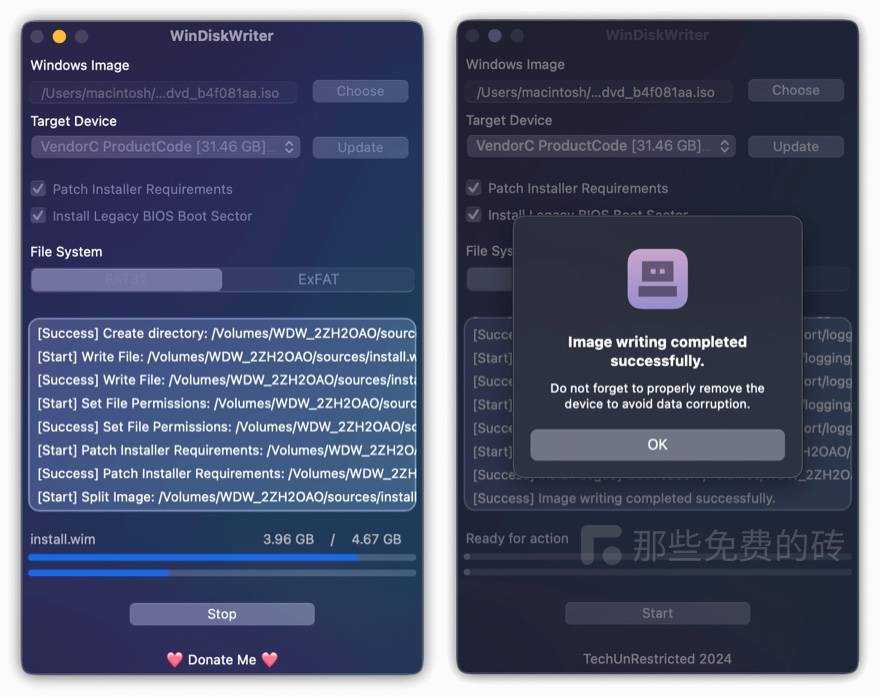
- 打开软件,在顶部选择你要写入的 Windows ISO 镜像;
- 在下方列表里选中你的 U 盘(注意别选错盘,写入会清空整个 U 盘);
- 如果要装的是 Windows 11 且硬件不达标,就勾上 Patch Installer Requirements;
- 点击开始写入,等进度条走完,一个能启动的 Windows 安装盘就做好了。
把 U 盘插到目标电脑上,进 BIOS 选择从 U 盘启动,接下来就是正常的 Windows 安装流程了。
注意事项
- 只从官方 GitHub 页面下载。作者在 README 里特意用大号警告标注:这个项目只有一个 GitHub 官方页面,其他任何网站上的下载都是假冒的,切记别在第三方站点下载,以免中招;
- 写入会清空 U 盘数据,操作前务必确认里面没有重要文件;
- 大几 GB 的镜像写入 U 盘会比较慢,属正常现象,耐心等待,不要中途关闭。
免费开源说明
WinDiskWriter 是一款完全免费开源的 mac 软件,采用 GPL-3.0 许可协议,由开发者 @TechUnRestricted 独立开发和维护,目前 GitHub 上已经收获了近 5,000 star。
它没有广告,也没有任何功能限制,纯粹是一位开发者为了解决自己的需求、再顺手把它开源出来分享给大家的工具。如果你觉得它帮上了忙,GitHub 页面上也提供了请作者喝杯咖啡的渠道,支持一下作者继续更新,这样的开源精神值得被看见。