
macOS Tahoe 把 Launchpad 砍了之后,我在 macmini 上找到的第一个真正能复刻老布局的替代。
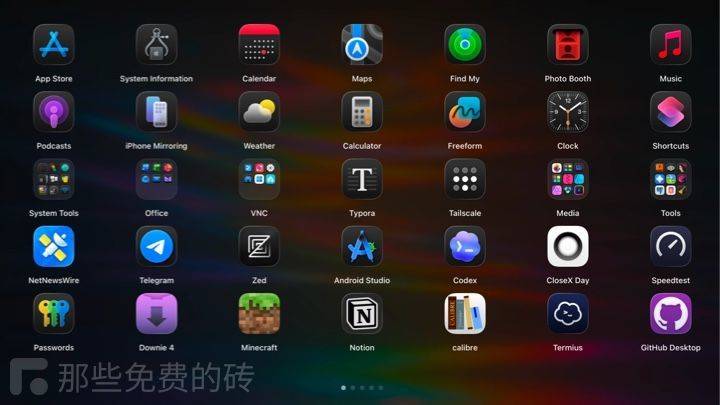
自从去年把 macmini 升到 macOS 26 Tahoe,装好之后习惯性地四指捏合想叫出 Launchpad,屏幕上弹出来的却是一个扁平的应用列表。满屏应用图标没了,文件夹没了,自己拖进文件夹的应用又被打散回系统分类里。
那一刻我才反应过来,Apple 真的把 Launchpad 砍了。
LaunchNext
Launchpad 代替品
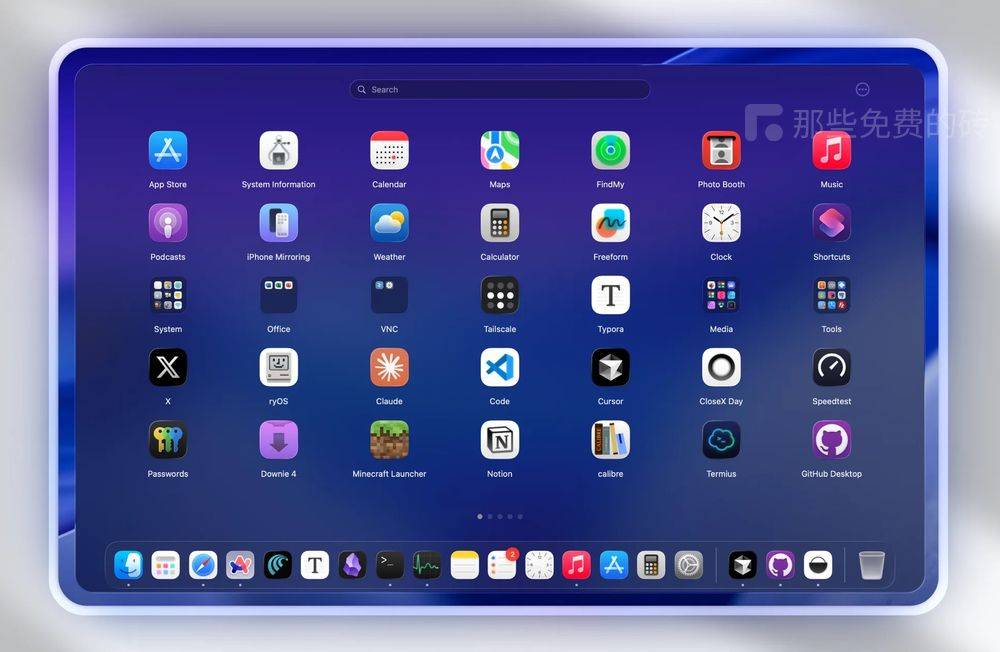
后来在 GitHub 上偶然刷到一个叫 「LaunchNext」 的项目,README 第一句话就击中我——
“Bring your Launchpad back in MacOS 26+ , highly customizable, powerful, free.”
最让我意外的是它直接读取系统 Launchpad 的 SQLite 数据库,路径写在仓库说明里:
/private$(getconf DARWIN_USER_DIR)com.apple.dock.launchpad/db/db换句话说,它不是凭空画一个启动器出来,是真的从 macOS 把”我之前怎么排的”那个状态读出来,再原样给我。这不是一个新产品,是一个把老朋友找回来的工具。
这个Swift 写的原生应用软件项目目前已经 2700+ star、到如今的 6 月 11 日还在更新(已经发了 23 个 release),所以到现在我一直在用。
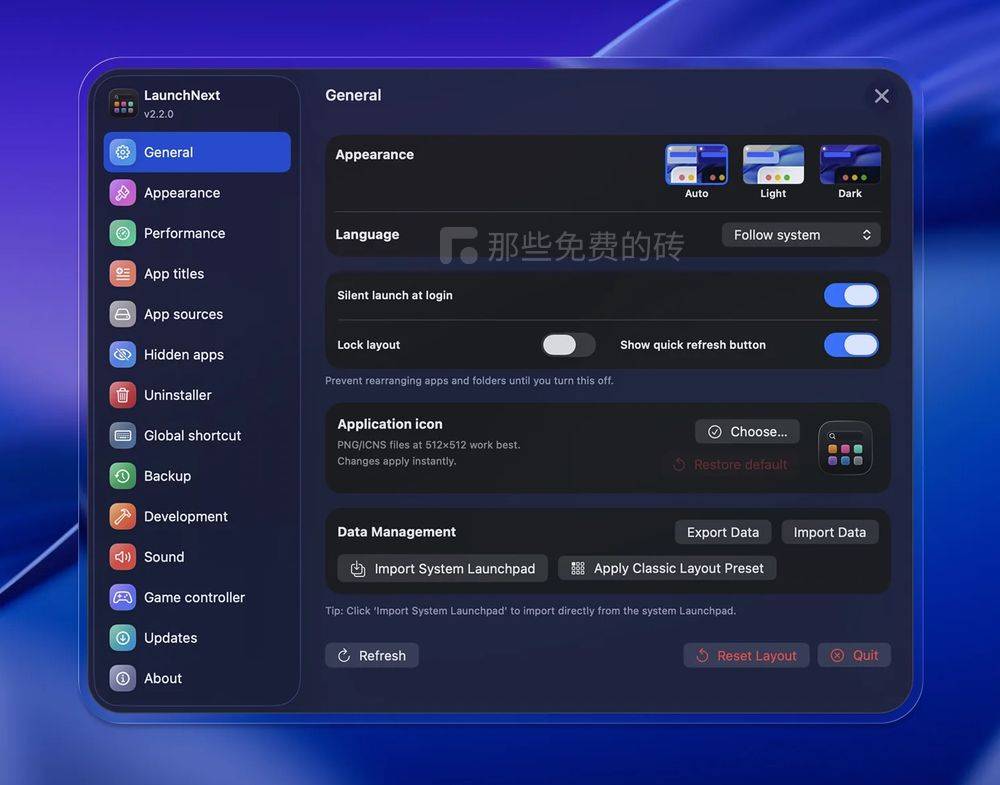
上手十分钟,老布局原样回来
下载软件包,解压出来是 “LaunchNext.app“,直接放进应用程序目录就行。
首次启动,LaunchNext 自动扫了电脑上所有的应用。点开设置里的”Import Launchpad”,就一个按钮,点下去等了几秒——
之前我攒的”设计”、”开发”、”日常”三个文件夹,各自里面的应用和顺序,和我升级 Tahoe 之前一模一样。
那一刻的体验很奇妙:不是”装了个新软件”,是”把一个我以为永远丢了的习惯找回来了”。用 mac 找应用这件事,本来就有一种仪式感——手势或热角 → 九宫格展开 → 眼睛扫到图标 → 点下去。这个流程在 Tahoe 之后断了,LaunchNext 把它重新接上。
比原版功能更强
我没想把它写成一个功能清单。只说我每天都在用的三个。
第一个是热角加模糊搜索。我在 macmini 上设了左下角作为 LaunchNext 的热角,鼠标一推就出来,顺手在搜索框里敲字,模糊匹配很快。这等于给了 Cmd+Space 之外第二条找应用的路——后者搜系统设置和文件,前者专门管应用,职责清楚。
第二个是 CLI / TUI 支持。这是个对开发者很香的能力,在 Settings 里启用了命令行工具,装了 launchnext 之后,我可以在终端里:
launchnext ls        # 列出所有应用
launchnext open XXX # 打开指定应用写代码切来切去的时候,免去离开终端去按四指捏合那一下,手感连贯很多。
第三个是拖到 Dock。在 Next Engine 加 Core Animation 渲染模式下,LaunchNext 里的应用图标可以直接拖到 macOS 的 Dock 上,等于绕开了 macOS 26 那套”应用列表”对 Dock 的限制。这个对老用户非常友好——你之前怎么放 Dock 的,继续怎么放。
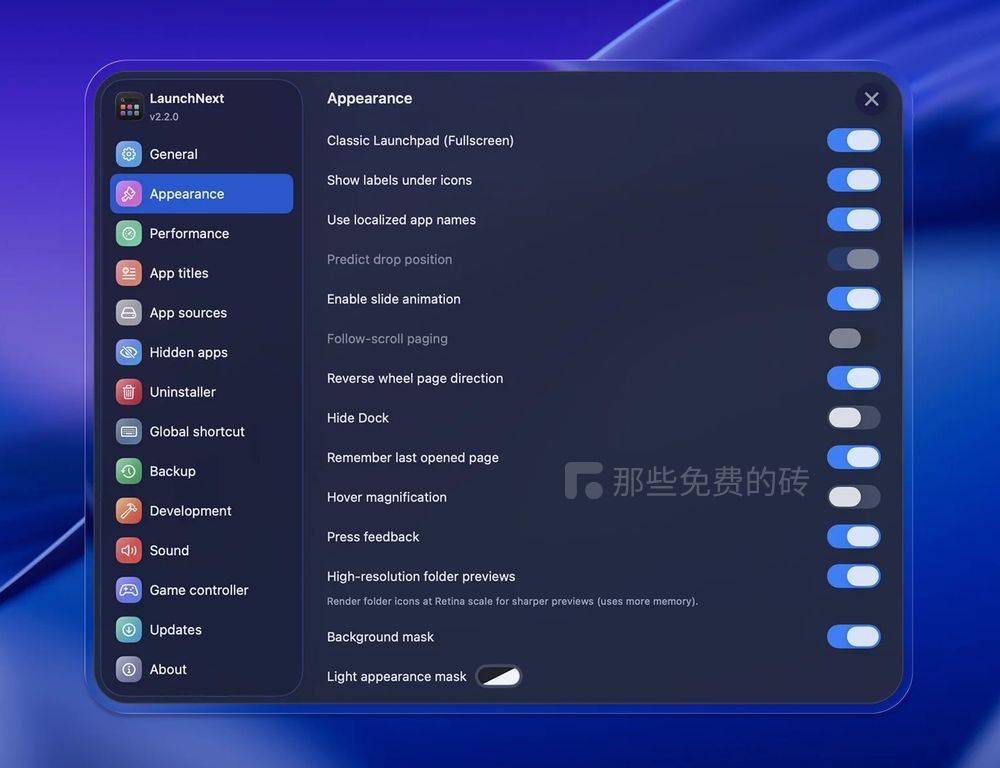
其他的(自定义图标大小、隐藏文字标签、原生 4/5 指手势、Markdown 格式的更新日志)我都没特别折腾,有,但不强求。
推荐理由
macOS 砍掉 Launchpad 之后,Github 上其实冒出来几个复刻,我为什么选了 LaunchNext。
第一,免费、开源、协议清楚。GPL-3.0,作者在 README 里把来源交代得很明白——是站在 LaunchNow 的肩膀上做的。这种”接棒”的开源协作比一个”神秘”的新项目让我放心。
第二,作者坦诚。README 里专门写了一段:
苹果开发者证书要 99 美元一年,我负担不起,所以应用没签名,macOS 会拦。装完之后请在终端跑 `sudo xattr -r -d com.apple.quarantine /Applications/LaunchNext.app` 来去掉隔离属性。**只在你信任的应用上跑这行命令**。
README 肯把”没签名、要绕 Gatekeeper”这种妥协写出来,这个态度比很多闭源小工具强。
第三,数据本地。布局和应用列表都存在 ~/Library/Application Support/LaunchNext/Data.store,没有云同步、没有账号、不上传你的应用列表。对在意隐私的 mac 用户,这是底线。
第四,通用。Apple Silicon 和 Intel 都行(README 给了 universal binary 构建命令),所以哪怕你还在用老款 MacBook,也不耽误。
注意事项
因为是免费开源,作者没买苹果证书,首次安装后 macOS 会弹”无法验证开发者”。按照他 README 给的那行 xattr 命令去掉隔离属性就行,整段命令从 GitHub 仓库首页复制,别手抖输错路径。跑完一次,后续不再弹。
常见做法是把它设成开机自启——这样 LaunchNext 就和原版 Launchpad 一样,任何时候想叫出来,热角或手势都有。
免费开源说明
LaunchNext 是完全免费、开源的软件,采用 GPL-3.0 协议。基于这个协议,我们可以:
- 下载使用完全免费;
- 可以自由修改、自构建源码。
如果你是 macOS 26 的用户,而且和我一样对 Launchpad 有肌肉记忆,那么 LaunchNext 是目前最像”原版”的那一个。它不炫技,不刷存在感,就是把你找应用的那条路接回去了。我之前也分享了不少免费的 mac 软件,有空可以去看看。