
插卡显示容量,选好目标文件夹就能按关键词自动归类素材,在菜单栏上全搞定。
前言
最近帮一个拍 vlog 的朋友拷素材,把 SD 卡插进 Mac mini,打开 Image Capture,选设备、选目标文件夹、点”导入全部”、等进度条跑完、再手动把”Pocket”和”Action”两个子文件夹的素材分拣到对应项目目录。一套动作下来大概十分钟。
我在想,这种”插卡 → 备份 → 分文件夹”的事,明明就该是菜单栏一个图标点两下的事,为什么还得开一个全屏应用? 痛点不是导入慢,而是流程有点割裂:导完之后你还得自己再分一次类。
我想应该有人解决这个问题了吧,顺手搜了一下,找到了 [ClipSync] 这款小工具,安装体验了一下,觉得还不错,写篇文章推荐给大家。
ClipSync 小工具介绍
ClipSync 是一个由来自国内的若愚工作室开发 macOS 菜单栏小工具:插入 SD 卡或 U 盘后显示设备剩余容量,选择目标文件夹后自动导入照片和视频,支持”插入后自动导入”,支持按源文件夹名称关键词自动分类。
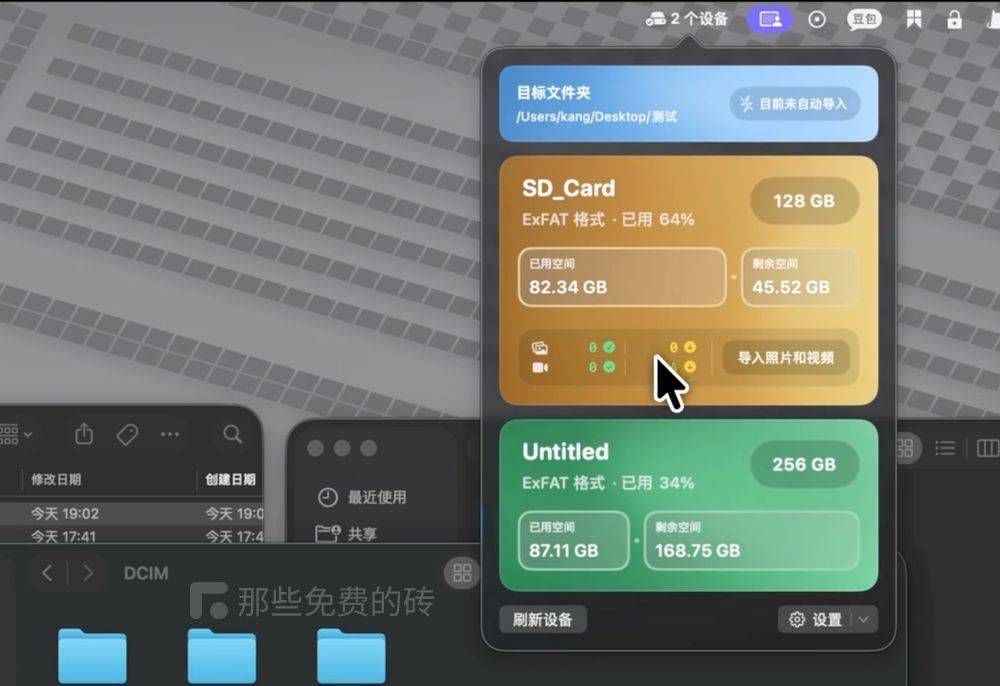
ClipSync 支持主流的图片和视频格式,不过有用户反馈索尼 RAW、富士 RAW、佳能 CR3 不在支持列表里,这点要看清自己的相机格式。
推荐理由
- 全菜单栏操作,无需打开全屏应用
- 按关键词自动归类,多机位素材进库前就分好
- 记住每张卡的导入偏好,第二次插卡自动执行
- 目录结构
设备名/时间戳/,同一张卡导两次不覆盖
按关键词自动归类
我认为这是 ClipSync 最“值钱“的功能。
很多 vlog 工作流是一台机器拍日常(Pocket)、一台拍运动(Action)、一台拍访谈(Interview)。每张卡根目录下都有 DCIM、PRIVATE、M4ROOT 这些相机生成的子文件夹,加上你命名的项目子文件夹。传统导入工具会一股脑平铺到目标目录,你回来还得自己挑。
ClipSync 的做法是让你设置”关键词 → 子文件夹”的规则。比如写好:源文件夹名包含 Pocket 就导入到 Pocket/,包含 Action 就导入到 Action/,包含 Interview 就导入到 Interview/。没有命中的文件走默认路径,不会被丢。规则支持调整顺序,优先用靠上的那条。
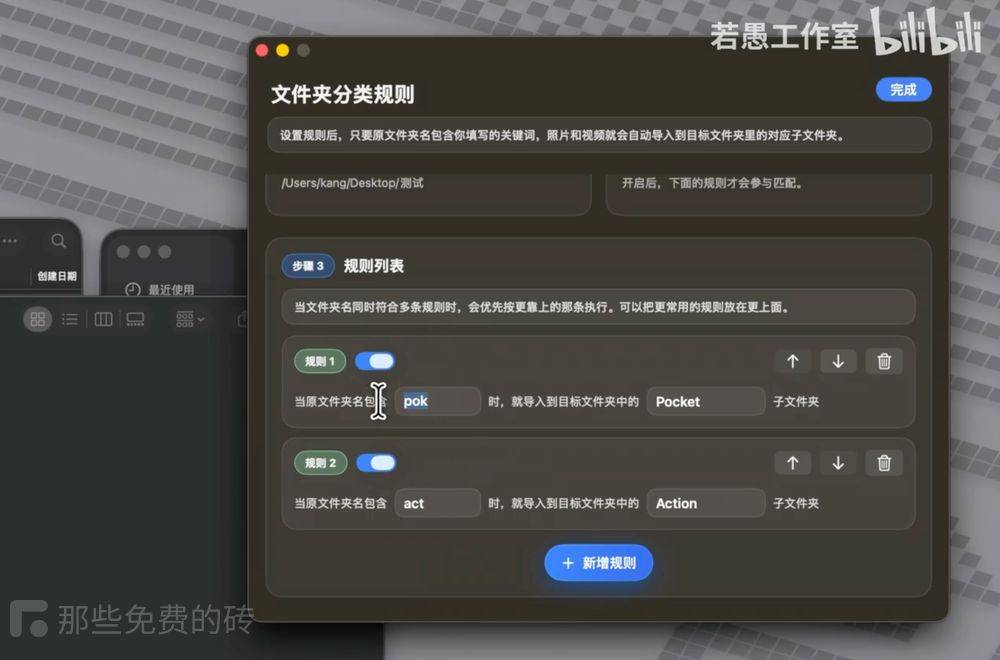
真正价值是「让素材进库时就已经是结构化的」。我现在 ClipSync 把这一步前置到导入环节,后面剪辑时直接打开对应子文件夹,不用再分拣。
同名文件处理有两个选项:”自动重命名保留两份”或”直接覆盖旧文件”,根据卡的复用频率选。别在公共项目里选覆盖。
使用体验
去项目的 [Release 页面] 下载 DMG 软件包,打开后拖进「应用程序」文件夹就可以了。
第一次启动会要求”辅助功能”和”磁盘访问”权限,照着系统弹窗一路允许就行。之后屏幕右上角菜单栏出现一个小图标,这就是 ClipSync 的全部 UI。
插上 SD 卡,ClipSync 会自动识别外接设备,菜单里出现设备名、剩余容量和进度条。点设备,选目标文件夹,首次手动点”导入照片和视频”确认分类规则都对,之后开启”插入后自动导入”,下次插卡就什么都不用点了。
导入后目录结构是 目标文件夹/设备名/时间戳/,同一张卡导两次不覆盖、不混淆,可以作为版本回溯的兜底。当前版本用的是”复制”而不是”移动”,SD 卡原文件不会被删。
几个贴心的细节
目标盘剩余容量显示在顶部,导素材前能立刻看到够不够装。最新版本剩余空间的读数更准。选目标文件夹时提前拦截无效路径,不会等你导入时再报错。
“取消导入”的状态切换速度也调过,对”插错卡、立刻按停”的工作流很关键。作者在 B 站录制了视频讲解:
免费开源说明
ClipSync 是一款免费的 macOS 工具,我们可以免费下载使用。源码托管在 GitHub 上,不过项目没有附带 LICENSE 协议,对于想自行构建、修改源码、二次分发、闭源打包、商用转售,最好联系开发者。